RangeCue Studio
RangeCue Studio est une application web gratuite, à rangecue.asbnexus.com (Ouvrir le studio). Elle sert à créer des programmes sur un plus grand écran, à les écouter avec les vrais signaux du buzzer et la voix, à les garder dans votre navigateur, à les partager, à changer les réglages de la minuterie et à mettre à jour son micrologiciel. Une fois chargé, le studio fonctionne aussi hors ligne, et vous pouvez l’installer comme une application.
Trois façons de se connecter
| Lien | Sur la minuterie | Dans le studio |
|---|---|---|
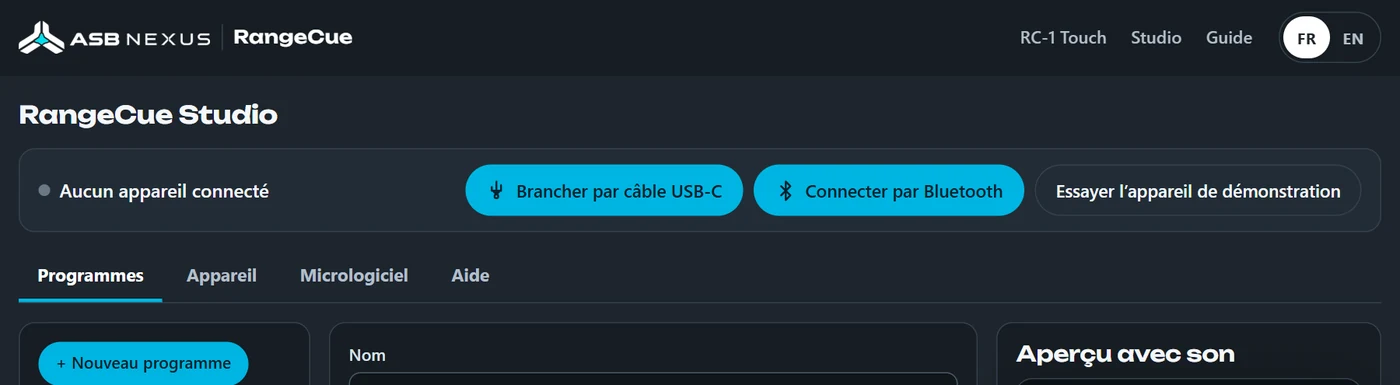
| Câble USB-C | Rien à régler : toujours actif. | Brancher par câble USB-C, puis choisissez la minuterie dans la liste du navigateur. |
| Bluetooth | Réglages › Lien studio › Sans fil = Bluetooth (par défaut). | Connecter par Bluetooth, puis choisissez RangeCue-XXXX. |
| Wi-Fi de la minuterie | Sans fil = Wi-Fi, puis Wi-Fi : détails + QR. | Rejoignez RangeCue-XXXX; la page du studio vient de la minuterie elle-même (ci-dessous). |
Quel navigateur ?
| Navigateur | Câble USB-C | Bluetooth | Wi-Fi de la minuterie | Créer, écouter, enregistrer, partager |
|---|---|---|---|---|
| Chrome / Edge sous Windows, macOS, Linux, ChromeOS | Oui | Oui¹ | Oui | Oui |
| Chrome sur Android | Versions récentes² | Oui | Oui | Oui |
| Safari sur iPhone / iPad (et tout navigateur iOS) | Non | Non | Oui : utilisez celui-ci | Oui |
| Safari sur macOS | Non | Non | Oui | Oui |
| Firefox (ordinateur et Android) | Non | Non | Oui | Oui |
¹ Sur certains systèmes Linux, le Bluetooth doit d’abord être activé dans les réglages expérimentaux de Chrome. ² L’USB depuis Chrome sur Android demande une version récente de Chrome et un câble USB-C à USB-C entre le téléphone et la minuterie.
Pourquoi : le câble et le Bluetooth depuis une page web (Web Serial, Web Bluetooth) n’existent que dans Chrome, Edge et les autres navigateurs Chromium. Apple n’autorise aucun autre moteur de navigateur sur iPhone : tous les navigateurs de l’iPhone passent donc par le Wi-Fi.
Jumelage : personne ne modifie votre minuterie sans vous
Un studio peut lire la minuterie dès qu’il se connecte, mais il ne peut la modifier qu’après un jumelage, une seule fois :
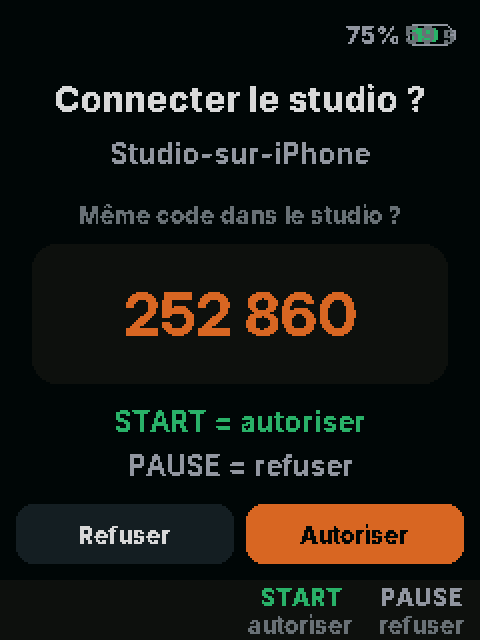
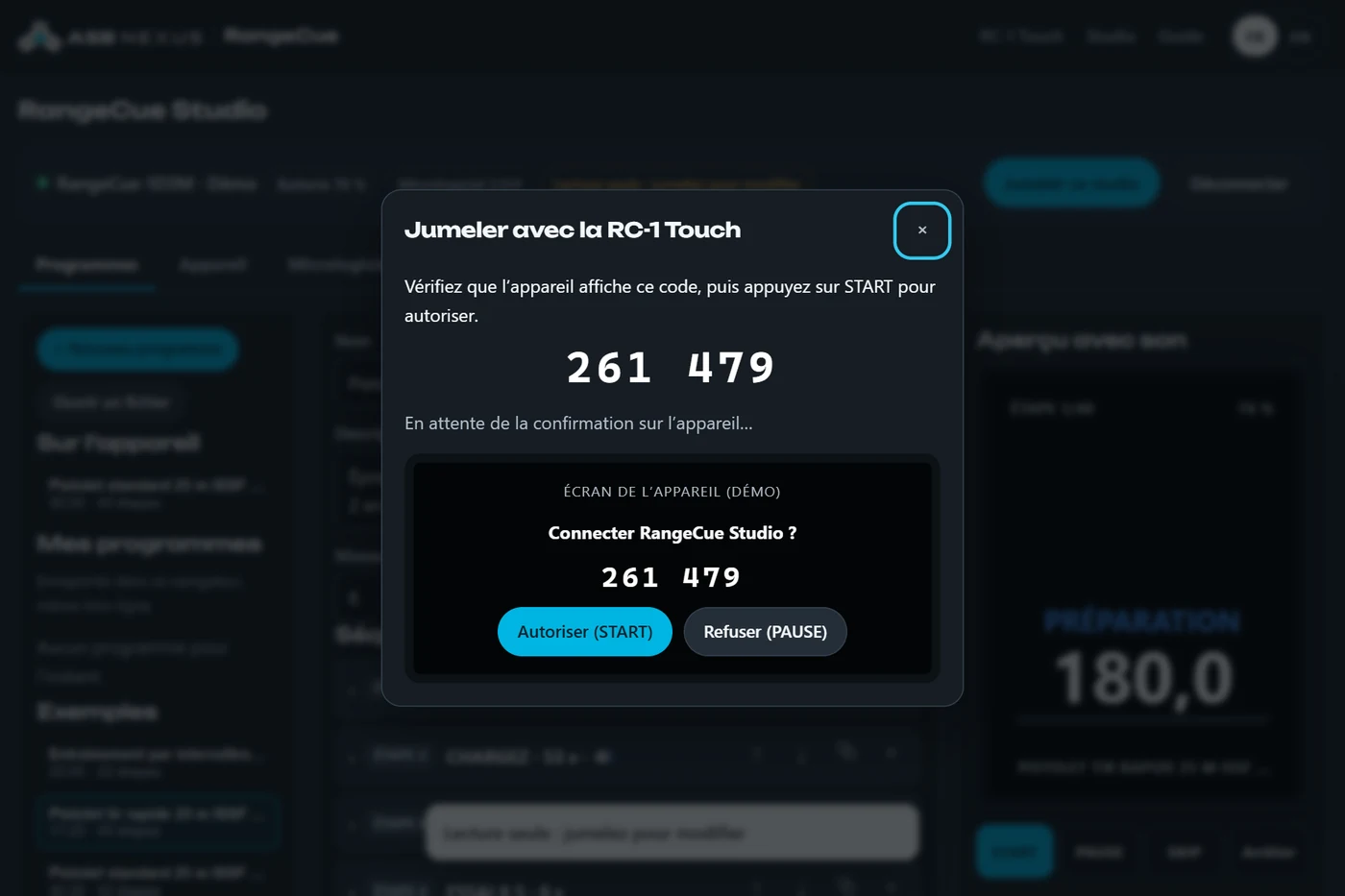
- Dans le studio, cliquez sur Jumeler ce studio. Le studio affiche un code de 6 chiffres.
- La minuterie affiche Connecter le studio ? avec le même code. Vérifiez que les codes sont identiques.
- Appuyez sur START (ou touchez Autoriser) sur la minuterie. PAUSE (ou Refuser) refuse. Sans réponse dans les 60 secondes, rien n’est jumelé.
La fois suivante, le même studio se connecte sans code. Le jumelage est refusé pendant un programme. Réglages › Lien studio › Oublier les studios supprime tous les studios jumelés.
iPhone, iPad, Safari et Firefox : le Wi-Fi de la minuterie
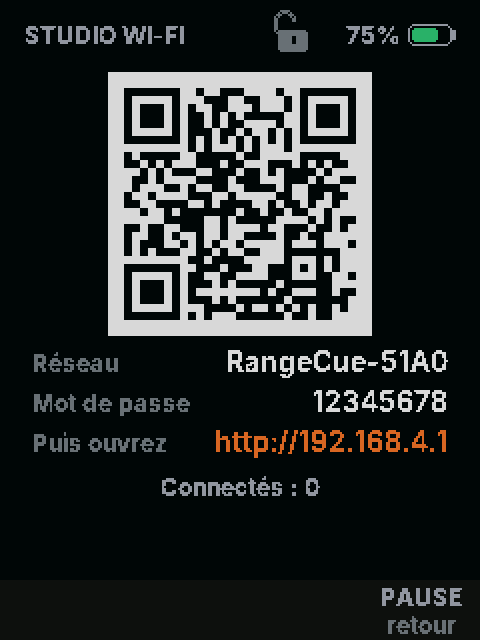
- Sur la minuterie : Réglages › Lien studio › Sans fil › Wi-Fi, puis Wi-Fi : détails + QR.
- Sur le téléphone : lisez le code QR avec l’appareil photo pour rejoindre le réseau
RangeCue-XXXX, ou rejoignez-le dans les réglages Wi-Fi avec le mot de passe de 8 chiffres affiché sur la minuterie. - La page du studio s’ouvre d’elle-même. Sinon, ouvrez http://192.168.4.1 dans le navigateur.
- Jumelez (code sur la minuterie, START), puis modifiez programmes et réglages.
- Quand vous avez fini, quittez le réseau
RangeCue-XXXX: tant qu’il y est connecté, le téléphone n’a pas Internet. Si iOS indique « Aucune connexion Internet », choisissez Utiliser sans Internet.
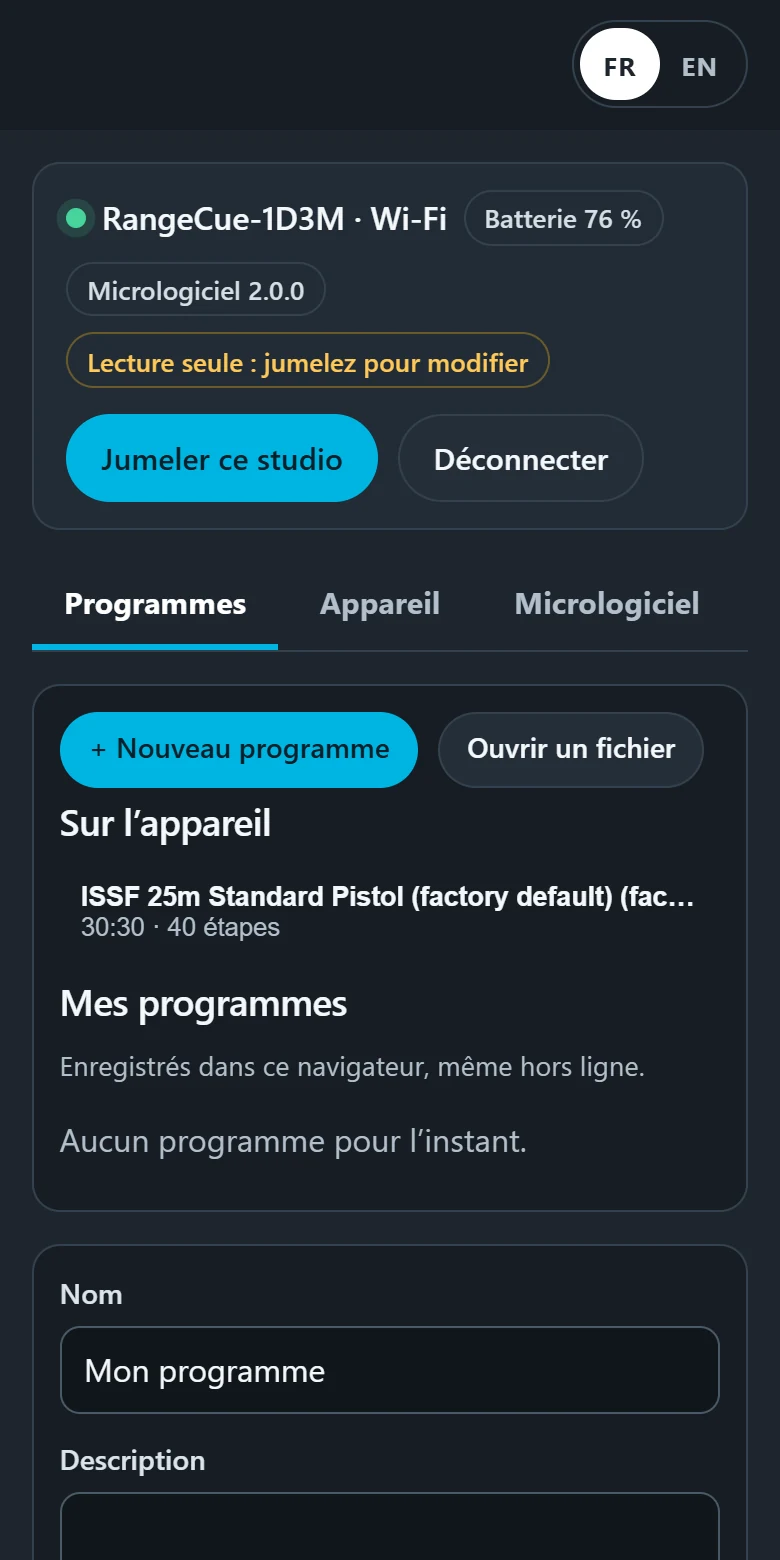
- Tout reste entre le téléphone et la minuterie; Internet n’est pas utilisé.
- Le studio en ligne (rangecue.asbnexus.com) ne peut pas joindre le Wi-Fi de la minuterie : sur iPhone, utilisez toujours la page servie par la minuterie. Pour y apporter un programme créé en ligne : Télécharger le fichier dans le studio en ligne, puis Ouvrir un fichier sur la page de la minuterie et Envoyer à l’appareil.
- Installez une fois la page complète du studio. À la sortie de l’usine, la minuterie sert une petite page intégrée : jumelage, réglages et fichiers de programmes (télécharger, envoyer, supprimer). Pour avoir le studio complet sur le téléphone, connectez-vous une fois depuis un ordinateur ou un téléphone Android, par câble ou Bluetooth, et utilisez studio › Micrologiciel › Installer la page du studio sur l’appareil. La page reste sur la minuterie.
- Après 10 minutes sans activité, la session Wi-Fi se ferme; rechargez la page pour vous reconnecter.
Ce que vous pouvez faire dans le studio
- Programmes
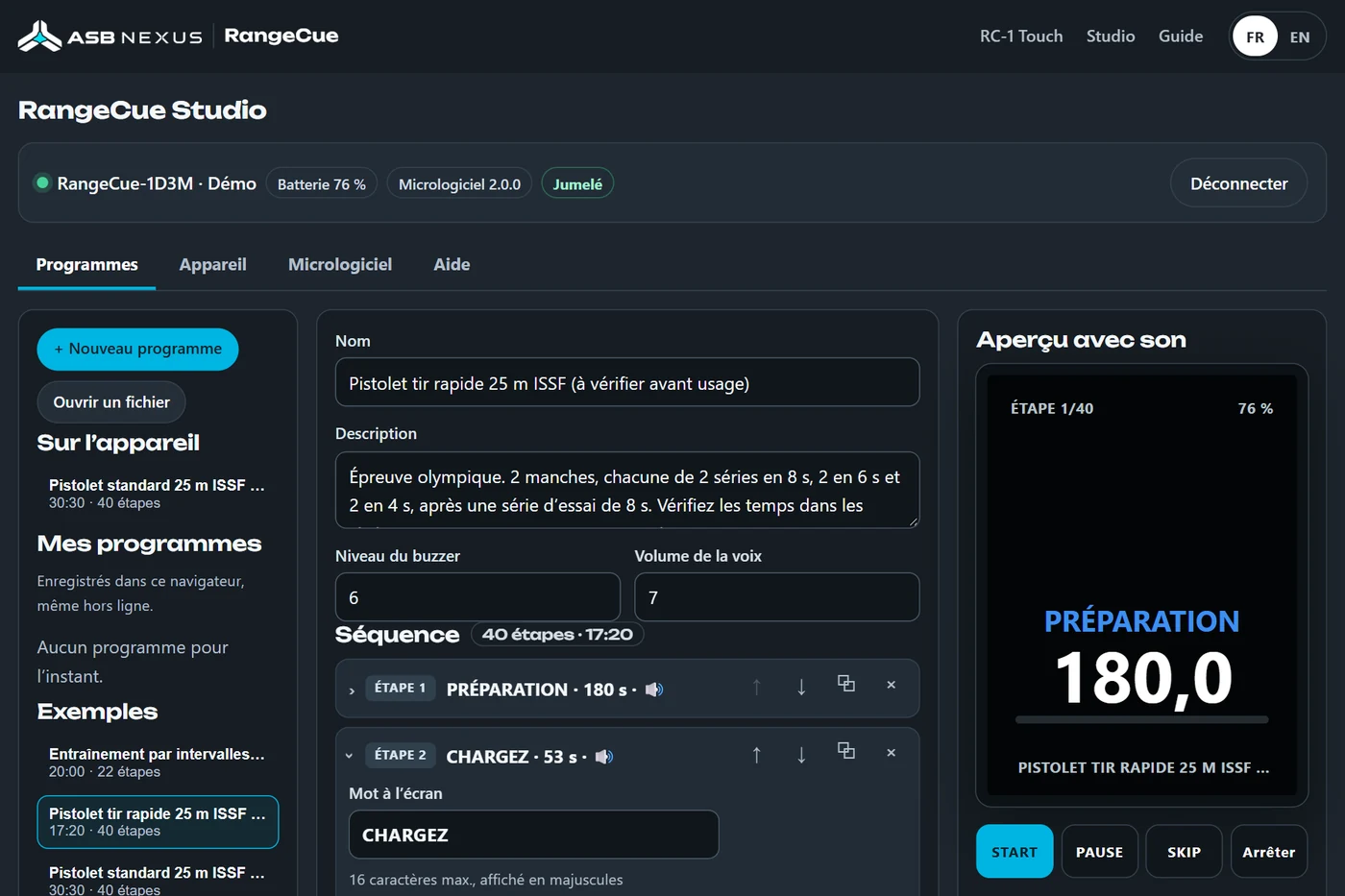
- Sur l’appareil liste les programmes de la minuterie (Lire en ouvre un). Mes programmes sont enregistrés dans ce navigateur, même hors ligne. Exemples propose des programmes prêts à l’emploi. Nouveau programme et Ouvrir un fichier lancent l’édition.
- Éditeur
- Les mêmes champs que sur la minuterie : mot à l’écran, nom de l’étape, durée (0,1 à 5940 s), commande vocale, moment où elle est dite, buzzer au début et à la fin, bips de décompte, passage (automatique ou attendre START), blocs répétés avec leurs répétitions et leur mot du compteur. Les étapes se déplacent, se dupliquent et se retirent.
- Aperçu avec son
- Déroule le programme avec START, PAUSE, SKIP et Arrêter, avec les signaux du buzzer et les vraies annonces de la minuterie, dans la langue de voix choisie. Le buzzer est joué moins fort que sur la minuterie.
- Envoyer à l’appareil, Enregistrer, Télécharger le fichier, Partager
- Envoyer à l’appareil écrit le programme dans la minuterie (studio jumelé seulement). Partager crée un lien et un code QR; le programme voyage dans le lien lui-même, rien n’est stocké sur un serveur.
- Appareil
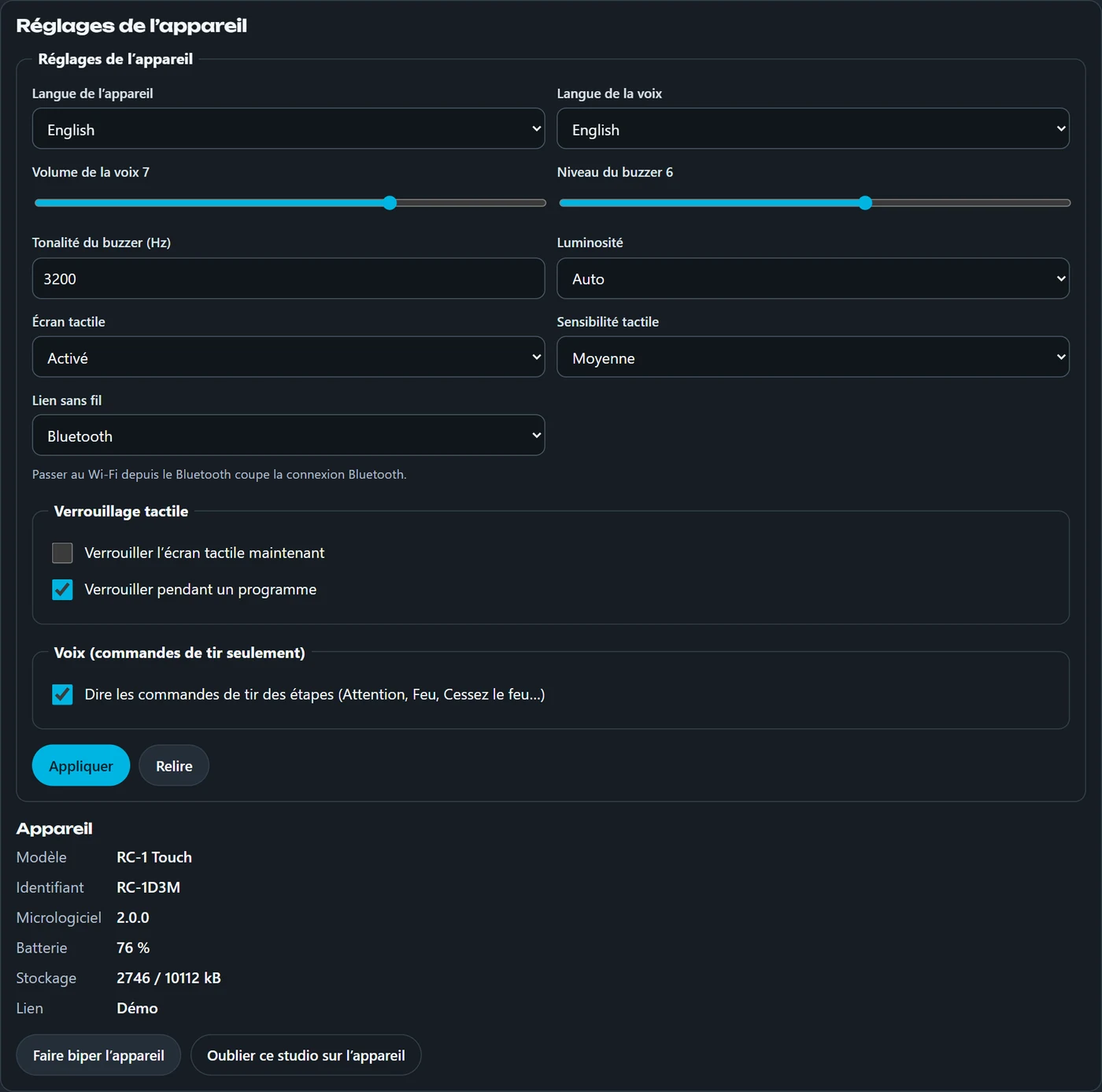
- Les réglages de la minuterie : langues, volume de la voix, niveau et tonalité du buzzer, luminosité, tactile, verrouillage tactile, sensibilité, lien sans fil et commandes de tir activées ou non. Appliquer les envoie. Aussi : modèle, identifiant, micrologiciel, batterie, stockage, Faire biper l’appareil et Oublier ce studio sur l’appareil.
- Micrologiciel
- Mises à jour et récupération (chapitre « Mises à jour du micrologiciel »).
- Aide
- Le tableau des navigateurs et les étapes Wi-Fi.